
Windows10 のパソコンの余命はあと1年(1年ぶり2回目)
そろそろWindows10のパソコンがいよいよサポート切れしちゃうな…。と思っていたらいつの間にか1年間延長されていたんですね。
拡張セキュリティ更新(ESU)プログラムが2026年10月13日 までだったものが2027年10月12日まで延長に。※ESUの終了は2027年10月12日まで
最近のパソコン価格の高騰もあり、買い替えの猶予を延ばしてくれたとかなんとか。
ということで去年の今頃も同じことを思っていたのですが、今使っている私のWindows10のパソコンはあと1年で「使わないほうがいいパソコン」になってしまうんですね。(1年ぶり2回目の感想)
まだまだ使う!私のPCに余命なんてない!!
そんな改めて余命が1年と宣告された私のパソコンですが、実際に使っているうえでは物理的な不具合などなく快調そのもの。
購入してから7年半使っているけど何も問題はない。
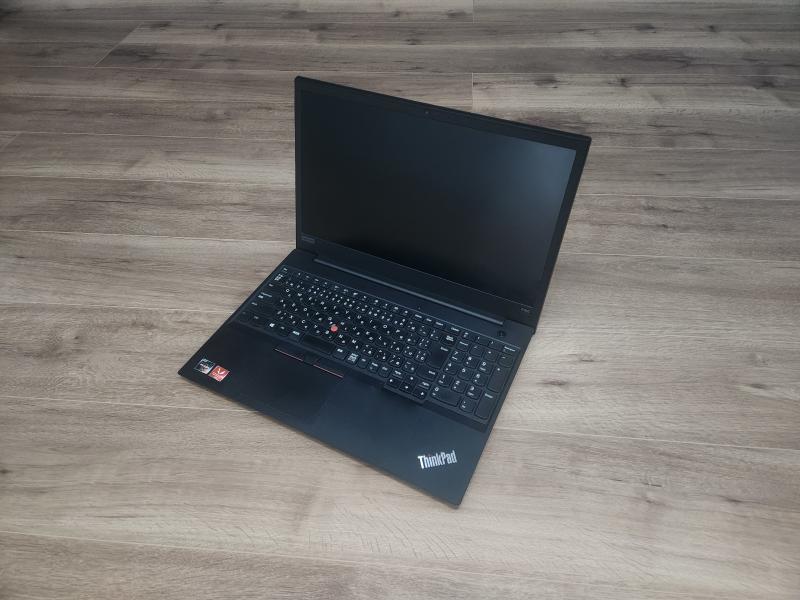
スペックはこちら
- Lenovo ThinkPad E585
- CPU: AMD Ryzen 5
- メモリ: 16GB
- ディスク: 256GB (+500GB増設した)
- グラフィックス: AMD Radeon Vega 8
ということでサポート終了を待たずに、こちらからWindowsを卒業して使い続けられるようにしてやろうと思い立ちました。
パソコンにインストールされているWindowsを消し、サポートが継続されている別のOSを入れることにします。
パソコンに保存してあるデータは一度消す必要があるけど、パソコンを買い替えなくてもよくなるならそのほうがいい。
ちょうどシルバーウィークで時間もあるし。
シルバーウィークの自由研究:OSを入れ替えよう
Windows以外にインストールできるOSというとChromebookのOSかLinuxかしか知りませんが、今回選んだOSは Linux Mint 。(正確にはOSはLinuxで、Linux Mintはディストリビューションと言う)
Windowsの操作感に近くて最近の人気だとか。
準備
用意するもの
- 起動用USBメモリ
- 書き込みツール(Rufus)
- Linux Mint のISOイメージ(公式サイトからダウンロードする)
- (必要なら)データをバックアップするための外付けHDDとかUSBメモリとか
起動用USBメモリの中身は消えるので大事なデータが入っているものは使わない。
Linux Mint の公式サイトからISOイメージをダウンロード、書き込みツール(Rufus)でUSBメモリをインストールメディアに変換した。
Step1: Windowsマシンのバックアップ
OSを入れ替えるとディスクのデータは全て消えるから、必要なデータは別のUSBメモリなりクラウドなりどこかにバックアップしておく。
Step2: OS起動用USBメモリを作成
OS起動用USBメモリを作るには専用の書き込みツール(Rufus)を使う。
Rufusはインストール不要で使えるので手軽でいい。
Linux Mint の公式サイトからダウンロードしたISOファイルを、これまたダウンロードしておいたRufusでUSBメモリに書き込む。
設定は「パーティション構成」を「GPT」に変更したぐらいであとはそのまま。書き込むとUSBメモリのデータは消えるので書き込み先だけは間違えないように注意。
Step3: 起動用USBメモリからLinux Mintを起動する(まだパソコンのデータは消えない)
パソコンをシャットダウンしたら起動用USBメモリを挿して電源ON。
電源ボタンを押した直後にF12キーを連打してUSBメモリからOSが起動してくるようにする。※ここが一番の難関だと思う。
F12キーを連打するのは、「OS起動時はいつもの内蔵ハードディスクじゃなくてUSBメモリを見てね」と指定してあげるため。ただしこの方法がパソコンによって微妙に違う。
だいたい「パソコンの電源投入直後の特定のタイミングで特定のキーを押す」だけだけど、キーを押すタイミングが割とシビア。さらにパソコンによって押すキーが違うので、失敗していつも通りWindowsが起動しちゃっても何がダメだったかよく分からない。
だから電源ボタンを押したらすぐにFキーの辺りを適当に連打して設定画面を開く。ゴリ押しになってしまうがそれは仕方のないことだと思う。
※Lenovo E585 の場合は「起動直後(画面に「Lenovo」と表示されているあたり)にF12キーを押す」が正しい手順
Step4: インストール前に実際にLinux Mintを起動して動作確認
無事USBから起動することが出来たら、「Start Linux Mint 22.3 Cinnamon 64-bit」を選択。
これだけでLinux Mintを操作して試すことが出来る。この時点では日本語入力が出来なかったけど、Wi-Fiつながる、ネット閲覧問題なし、操作カクつかない、あたりを確認。
ここまでならまだWindowsは消えていないので、操作に満足できなかったらシャットダウンして起動しなおせばこれまで通りWindowsでパソコンが起動してくる。
※USB起動の手順を説明しているサイトによっては「セキュアブートは無効にしないとUSB起動できない」という説明があったが、今回は有効にしたままで起動が出来た。
インストール
起動してきたLinux Mintのデスクトップにある「Install Linux Mint」を開く。
これを進めるともう後戻りはできない。
地域の設定やアカウント設定など画面に従って入力していくとインストールが始まる。
インストール自体は10分もかからず完了。
これでパソコンを再起動するとLinux Mintが起動する。
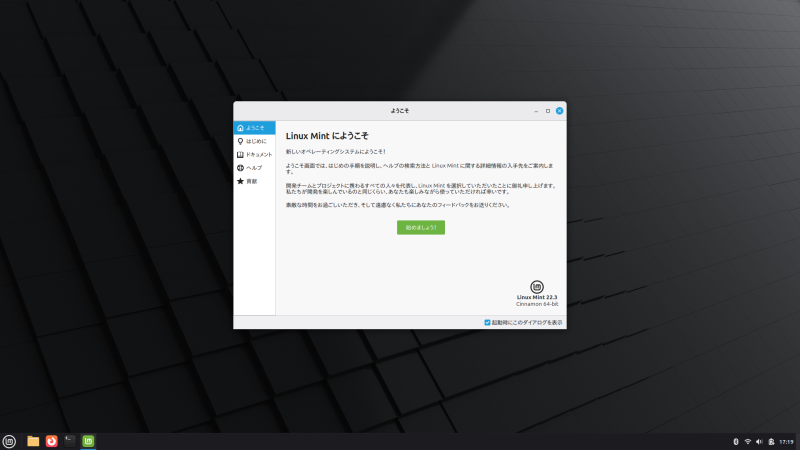
これまでありがとう、Windows 10。
インストール後には日本語入力の設定が必要だけど、やらないといけないのはそのぐらい。
まとめ
Linux Mint はWindows と比べると見た目がちょっとスタイリッシュ。
とはいえデスクトップの見た目はWindowsに近い配置で、スタートメニューっぽいものもあるし、特に操作に困ることもなし。
これで当分はこのパソコンを使い続けられる。

最近は大体ブラウザだけで済んじゃうからOS変更も簡単